


Az adventi időszak kiváló lehetőség arra, hogy egy kis játékosságot, kreativitást és közösségi élményt vigyünk az online oktatásba is.
Miért ne készítene hallgatói számára egy interaktív adventi naptárat, amelyben december minden napján egy újabb meglepetés várja őket?
Egy ilyen naptár nem csupán ünnepi dekoráció a Moodle-kurzusban. Lehetőséget ad arra, hogy játékos formában ismételjenek, érdekes szakmai tartalmakat osszon meg, kvízeket készítsen, videókat ajánljon, vagy akár közösségi feladatokkal ösztönözze a hallgatók közötti kapcsolatteremtést.
Példa: Adventi naptárak a Moodle-ben.

Tekintsen meg egy hangulatos, interaktív adventi kalendáriumot, amely inspirációt nyújthat saját Moodle-naptára elkészítéséhez!
Ebben az útmutatóban lépésről lépésre bemutatjuk, hogyan készíthet egy 24 ablakos, látványos, interaktív adventi kalendáriumot.
Tartalom
Mi az a H5P Advent Calendar?
Mielőtt elkezdné: tervezze meg a naptárat!
Lépésről lépésre: az adventi naptár létrehozása a Moodle-ban
Hogyan teheti elérhetővé az adventi naptárat a hallgatóknak?
Mire érdemes figyelni a készítés során?
Hasznos linkek, további segítség
1. Mi az a H5P Advent Calendar?
A H5P egy olyan interaktív tartalomkészítő eszköz, amely lehetővé teszi különféle digitális tananyagokat és játékos feladatok létrehozását. Az egyik különleges tartalomtípus az Advent Calendar (beta), vagyis az interaktív adventi naptár.
Ennek segítségével egy olyan digitális naptárat készíthet, amelyben 24 számozott ablak található. Az ablakok mögé különböző tartalmakat helyezhet el.
rövid szövegeket, történeteket;
képeket, illusztrációkat;
videókat;
hanganyagokat, zenéket;
külső weboldalakra mutató hivatkozásokat.
A naptár megjelenése is testre szabható: saját háttérképet, ajtógrafikákat és belső képeket használhat.
2. Mielőtt elkezdi: tervezze meg a naptárat!
Mielőtt megnyitná a Moodle-t, érdemes néhány percet szánnia a tervezésre.
Gondolja át az alábbi kérdéseket:
Kinek készül a naptár?
Milyen célt szeretne elérni vele?
Milyen tartalmakat szeretne megosztani?
Mennyire legyen játékos vagy szakmai jellegű?
Szükséges-e, hogy a hallgatók visszajelzést is adjanak?
Ötletek az oktatási felhasználáshoz
Szakmai adventi naptár
Egy adott tantárgyhoz kapcsolódóan minden nap megoszthat egy érdekes tényt, fogalmat, rövid szakmai videót vagy gondolkodtató kérdést.
Példa: Mai szakmai érdekesség: Tudtad, hogy a digitális tanulás során a rövid, kisebb egységekre bontott tananyagok segíthetik a tanulási folyamatot? Ezt a megközelítést mikrotanulásnak nevezzük. Mai kihívás: Gondold végig, hogyan lehetne a jelenlegi tantárgyad egyik nagyobb témakörét 3–5 perces tanulási egységekre bontani!
Ismétlő adventi naptár
A vizsgaidőszak előtt minden nap egy rövid kérdés, feladat vagy gyakorlóteszt segítheti a felkészülést.
Példa: Minden nap egy-egy, a tantárgy tananyagához kapcsolódó feleletválasztós kérdés várja a hallgatókat.
Közösségépítő adventi naptár
A hallgatók kedves üzeneteket küldhetnek egymásnak, megoszthatják élményeiket, vagy kreatív feladatokban vehetnek részt.
Példa: Üzenj valami kedveset! Az ünnepi időszak a figyelmességről és az egymásra való odafigyelésről is szól. Írj egy kedves gondolatot, biztató üzenetet vagy jókívánságot valamelyik csoporttársadnak a Moodle-fórumban! Lepj meg valakit egy kis digitális kedvességgel!
Tudományos adventi naptár
Minden nap egy új tudományos érdekesség, kutatási eredmény vagy különleges felfedezés kerülhet az ablak mögé.
Példa: Mai tudományos érdekesség Tudtad, hogy a James Webb űrteleszkóppal több mint 13 milliárd éves galaxisokat is megfigyelhetünk? A különleges űrteleszkóp segítségével a kutatók a világegyetem korai időszakába pillanthatnak vissza.
Mai kihívás: Nézd meg a James Webb egyik látványos felvételét, és fedezd fel, milyen titkokat rejt a világűr!
A legjobb eredményt általában a különböző tartalomtípusok kombinálásával érheti el.
3. Lépésről lépésre: az adventi naptár létrehozása a Moodle-ban
1. lépés: Lépjen be a Moodle-kurzusába
Nyissa meg azt a Moodle-kurzust, amelyben az adventi naptárat szeretné elhelyezni.
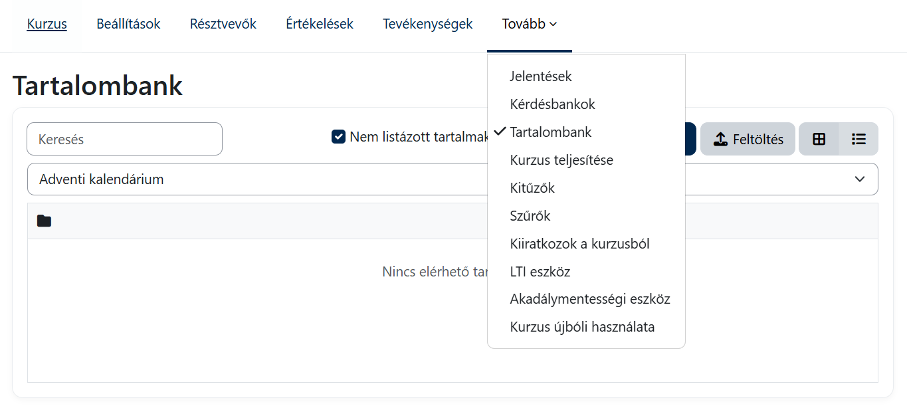
Kapcsolja be a szerkesztési módot, majd keresse meg a kurzus menüjében a Továbbiak menüpontot. A megjelenő lehetőségek közül válassza ki a Tartalombank menüpontot. A Tartalombankban hozhatja létre és kezelheti a H5P-tartalmait.
2. lépés: Válassza ki az Advent Calendar tartalomtípust
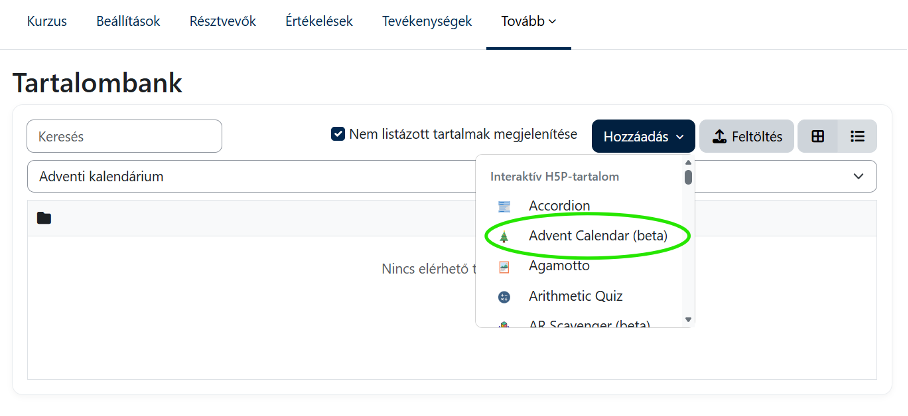
A Tartalombankban kattintson a Hozzáadás gombra. A megjelenő listában keresse meg az: Advent Calendar (beta) tartalomtípust. Kattintson rá a szerkesztőfelület megnyitásához.
3. lépés: Adjon címet a naptárnak
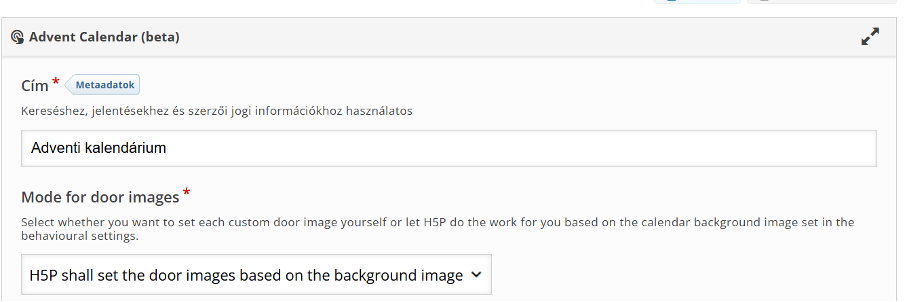
Válasszon egy rövid címet, például: Adventi kalendárium.
Itt eldöntheti, hogy az adventi naptár egyes ablakaihoz saját, egyedi képeket szeretne-e feltölteni, vagy a H5P automatikusan alakítsa ki az ajtók grafikáját a korábban megadott naptárháttérkép alapján.
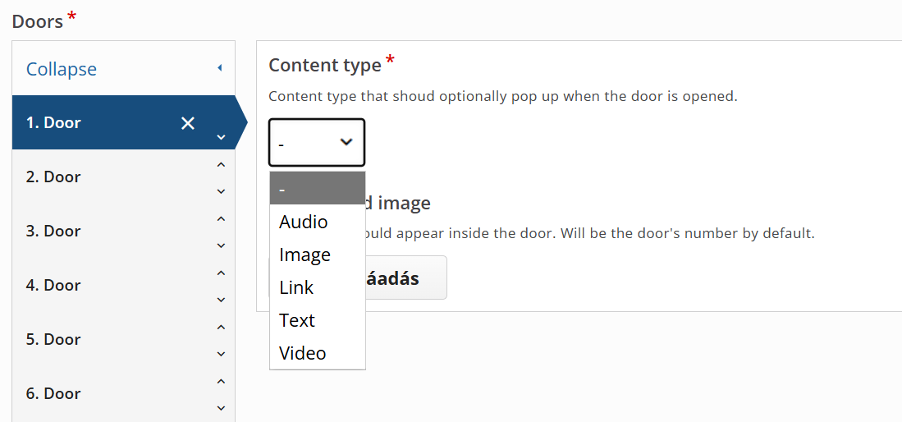
4. lépés: Készítse el a naptár grafikai megjelenését
A H5P Advent Calendar lehetőséget ad arra, hogy saját képekkel alakítsa ki a naptár megjelenését.
Alapvetően háromféle grafikai elemre lesz szüksége:
Háttérkép: Ez adja a naptár teljes vizuális világát. Lehet például havas táj, karácsonyi város, ünnepi szoba vagy téli erdő.
A zárt ablakok képei: Ezek jelennek meg a naptárban, és a hallgatók ezekre kattintva fedezhetik fel a napi tartalmakat.
A nyitott ablakok képei: Ezek jelzik, hogy az adott ablak mögött már elérhető a meglepetés.
Érdemes egységes színvilágot választani, és figyelni arra, hogy a képek ne legyenek túl zsúfoltak. A grafikai elemek elkészítéséhez használhat például Canvát vagy más képszerkesztő programot.
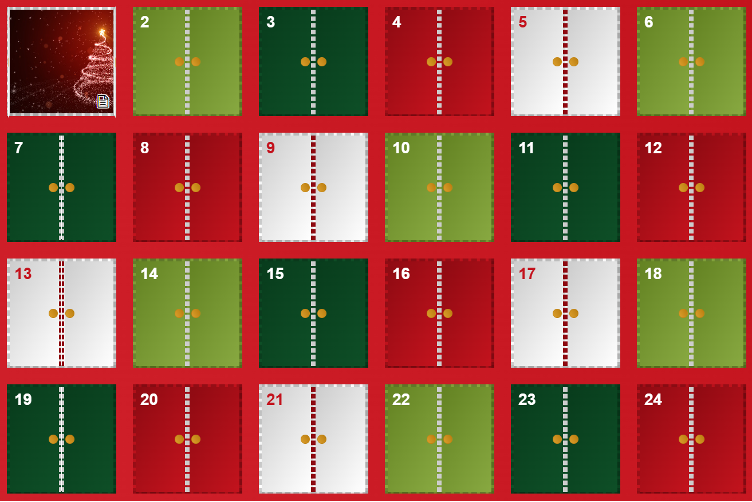
5. lépés: Töltse fel a 24 ablak tartalmát
Most következik a legfontosabb rész: a napi meglepetések összeállítása. Minden ablakhoz rendeljen egy-egy tartalmat. A H5P Advent Calendar segítségével szöveget, képet, hangot, videót és külső hivatkozást helyezhet el. Érdemes előre elkészíteni a 24 napi tartalmat egy külön dokumentumban, így a feltöltés sokkal gyorsabb lesz. Nem szükséges minden napra bonyolult interaktív feladatot készítenie. Egy-egy rövid, érdekes tartalom is elegendő lehet.
6. lépés: Állítsa be az egyedi beállításokat!
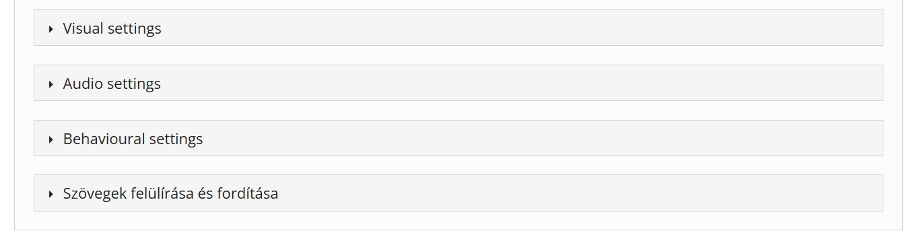
1. Visual settings (Vizuális beállítások)
1. Visual settings (Vizuális beállítások)
Ebben a menüpontban az adventi naptár vizuális megjelenését alakíthatja ki. Kiválaszthatja a háttérképet, valamint szabályozhatja az ajtók egyes grafikai elemeinek láthatóságát.
Naptár háttérképe (Calendar background image): feltöltheti a teljes adventi naptár hátteréül szolgáló képet. Érdemes ünnepi, téli vagy karácsonyi hangulatú grafikát választania, amely illeszkedik a kurzus témájához.
Ajtószegély elrejtése (Hide door border): elrejtheti az ajtók körüli szegélyeket.
Ajtószámok elrejtése (Hide door numbers): kikapcsolhatja az ajtókon megjelenő sorszámokat.
Kilincsek elrejtése (Hide door knobs): eltüntetheti az ajtók kilincseit.
Ajtókeret elrejtése (Hide door frame): elrejtheti az ajtók keretét.
Hóesés (Let it snow): bekapcsolásával hóesésanimáció jelenik meg a naptár előterében, amely még hangulatosabbá teszi a megjelenést.
Érdemes olyan háttérképet választania, amelyen jól elkülönülnek az ajtók, és a számok is könnyen olvashatók. A grafikai elemek elrejtésével letisztultabbá, egyedibbé tehetjük a naptár megjelenését. A hóesés bekapcsolásával pedig igazán ünnepi hangulatot teremthet.
Megjegyzés: A hóesés animáció megjelenítése egyes régebbi böngészőkben, például az Internet Explorer 11-ben nem támogatott.
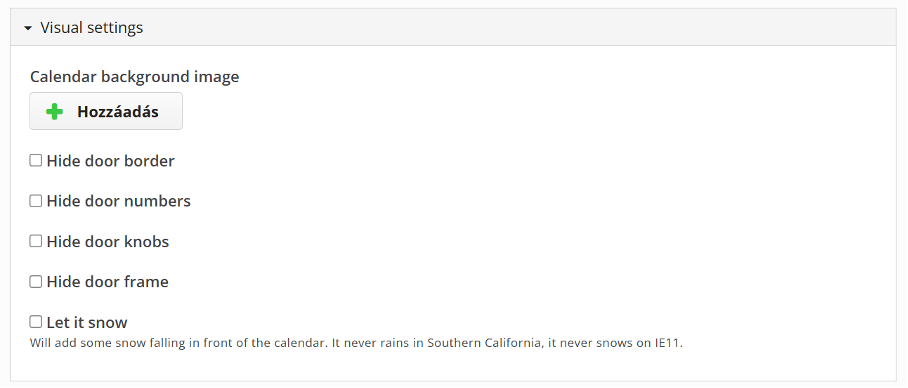
2. Audio settings (Hangbeállítások)
2. Audio settings (Hangbeállítások)
Ebben a menüpontban háttérzenét adhat az adventi naptárhoz, amellyel még hangulatosabbá teheti a hallgatói élményt. Két beállítási lehetőség közül választhat:
Háttérzene (Background music): feltölthet egy, az adventi naptár hangulatához illő zenét, amely a tartalom használata közben szólhat.
Háttérzene automatikus lejátszása (Autoplay background music): bekapcsolásával a zene automatikusan elindul, amikor a hallgató megnyitja az adventi naptárat. Fontos azonban, hogy egyes böngészők biztonsági és adatvédelmi beállításai megakadályozhatják az automatikus lejátszást.
Érdemes visszafogott, kellemes hangulatú háttérzenét választania, amely illeszkedik az adventi időszakhoz, de nem vonja el a figyelmet a tanulási tartalmakról. Az automatikus lejátszás nem minden böngészőben működik, ezért célszerű ezt előzetesen kipróbálnia.
3. Behavioural settings (Működési beállítások)
3. Behavioural settings (Működési beállítások)
Ebben a menüpontban az adventi naptár ajtóinak elrendezését, megjelenítési sorrendjét és kinyithatóságát szabályozhatja. Az alábbi lehetőségek közül választhat:
Az ajtók elhelyezésének módja (Mode for door placement): eldöntheti, hogy az ajtók elrendezését Ön határozza meg, vagy a H5P automatikusan alakítsa ki azt. A Fixed (Rögzített) beállítással megadhatja a sorok és oszlopok számát, míg a Dynamic (Dinamikus) mód esetén a rendszer a rendelkezésre álló helyhez igazítja az ajtók elhelyezését.
Véletlenszerű sorrend (Random order): bekapcsolásával az ajtók véletlenszerű sorrendben jelennek meg. Ha a tartalomállapot mentése engedélyezett a H5P beállításaiban, a hallgató későbbi visszatérésekor is megmarad az eredeti sorrend.
Tervezői mód (Design mode): ha bekapcsolja, az összes ajtó bármikor kinyitható. Ha kikapcsolja, az ajtók csak decemberben, a rajtuk feltüntetett sorszámnak megfelelő napon vagy azt követően nyithatók ki.
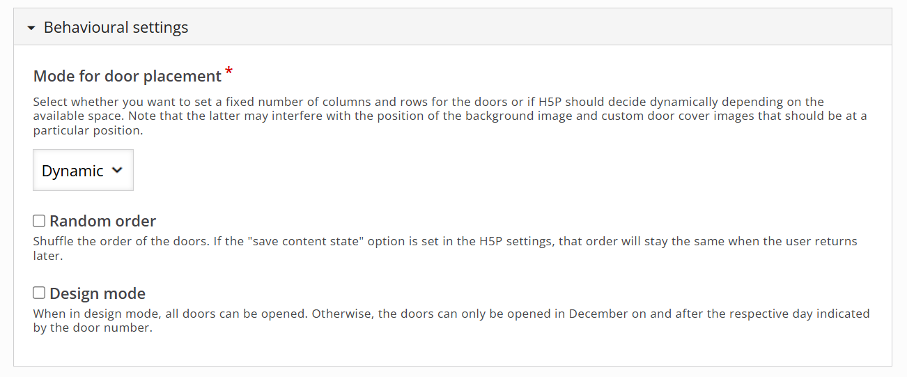
Ha valódi adventi naptárélményt szeretne biztosítani hallgatói számára, kapcsoljuk ki a Design mode-ot! Így a hallgatók napról napra fedezhetik fel az új tartalmakat. A havazás és a háttérzene pedig még ünnepibbé teheti a naptárat.
4. Szövegek felülírása és fordítása
4. Szövegek felülírása és fordítása
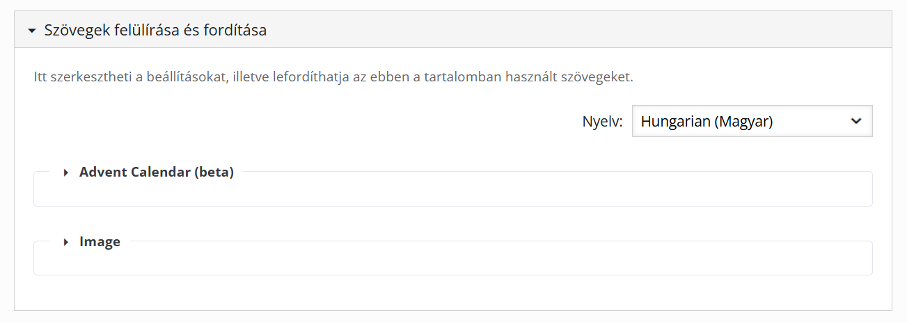
Ebben a menüpontban szerkesztheti az adventi naptárban használt szövegeket és azok nyelvi beállításait. Lehetősége van a megjelenő szövegek fordítására, illetve a meglévő feliratok módosítására.
Nyelv: kiválaszthatja a használni kívánt nyelvet. Például a Hungarian (Magyar) beállítással magyar nyelvű szövegeket használhat.
Szövegek szerkesztése: módosíthatja a naptárban megjelenő, az adott tartalomtípushoz tartozó szövegeket, hogy azok jobban illeszkedjenek a kurzus nyelvezetéhez.
Fordítás: lefordíthatja az eredetileg más nyelven megjelenő feliratokat, így a hallgatók számára érthetőbbé tehetjük a naptár használatát.
Ha magyar nyelvű kurzusban használja a naptárat, érdemes ezt a részt is átnéznie, hogy a hallgatók minden feliratot és instrukciót magyarul lássanak.
7. lépés: Ellenőrizzük és mentsük el a naptárat
Mielőtt közzétesszi, érdemes minden ablakot külön ellenőriznie. Ellenőrizze az alábiakat:
Megjelenik-e a megfelelő kép?
Olvasható-e a szöveg?
Működik-e a videó és a hang?
Megnyílnak-e a hivatkozások?
Megfelelő-e az ablakok sorrendje?
Telefonon is jól használható-e a naptár?
A dátum szerinti megnyitás működését is ellenőrizze a szerkesztőben elérhető beállítások alapján. Ne feltételezze, hogy a naptár minden tartalma automatikusan elérhetetlenné válik a későbbi napokig.
Az elkészült tartalmat mentse el a Tartalombankba.
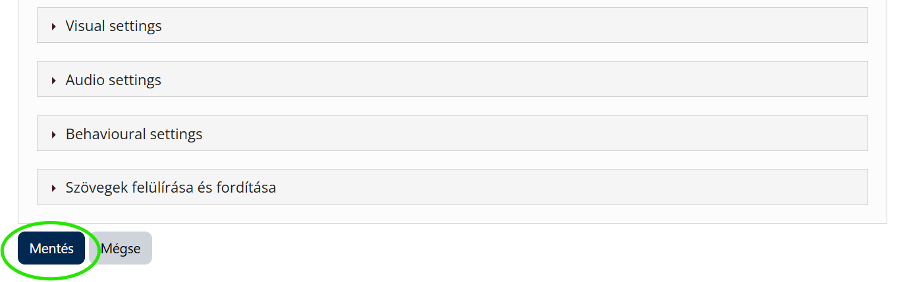
Ezután kattintson a Kilépés gombra.
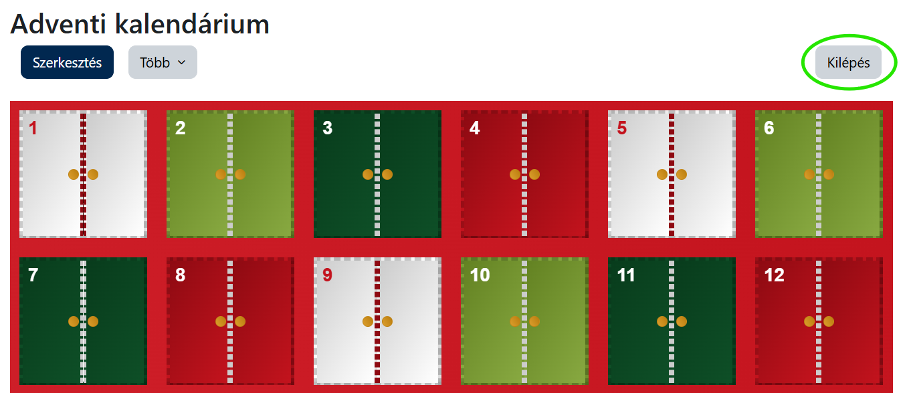
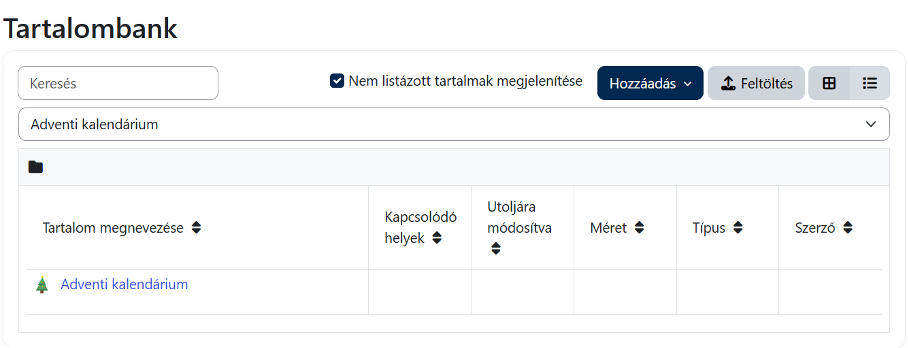
Megjelenik az elkészült H5P tartalom a Tartalombankban, jelen esetben az Adventi kalendárium.
4. Hogyan teheti elérhetővé az adventi naptárat a hallgatóknak?
Ha elkészült a H5P-tartalom, még hozzá kell adnia azt a Moodle-kurzushoz.
- Lépjen vissza a kurzus főoldalára.
- Kapcsolja be a szerkesztési módot.
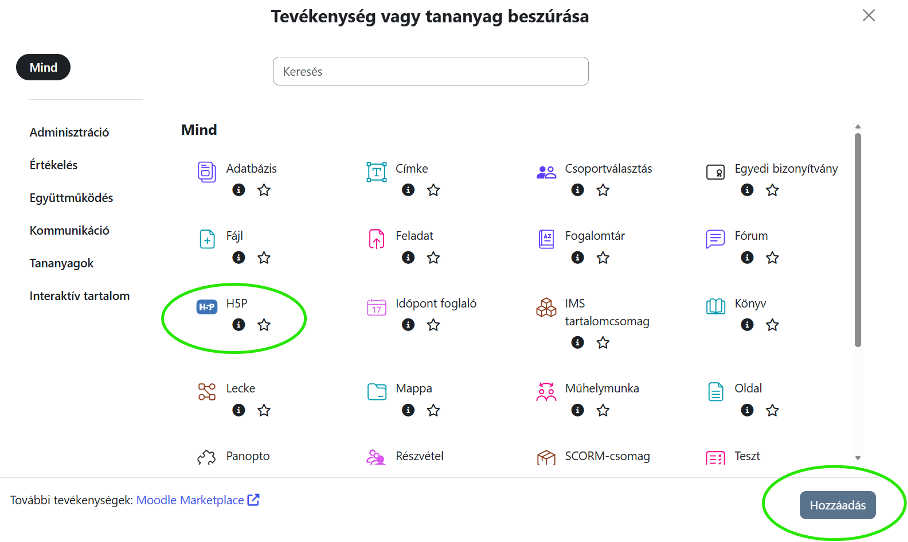
- Kattintsa a „Tevékenység vagy tananyag hozzáadása” lehetőségre.
- Válassza a H5P tevékenységet.
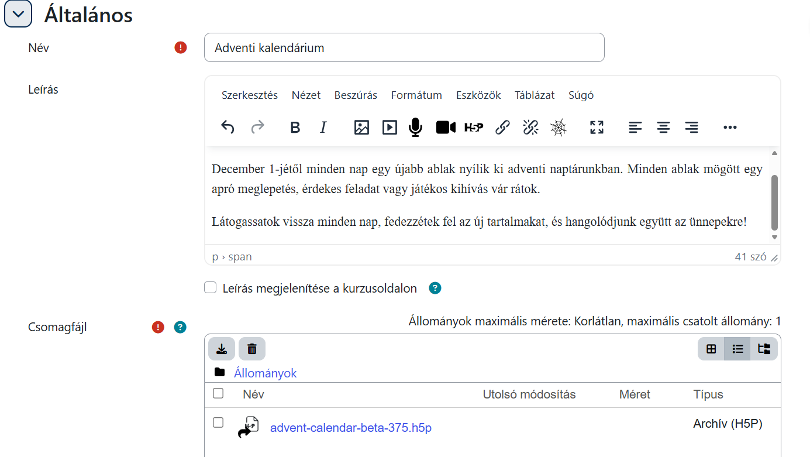
- Adjon nevet a tevékenységnek, például: Adventi kalendárium.
- Érdemes egy rövid bevezetőt is írnia, amely elmagyarázza a hallgatóknak a játék menetét.
Példa:
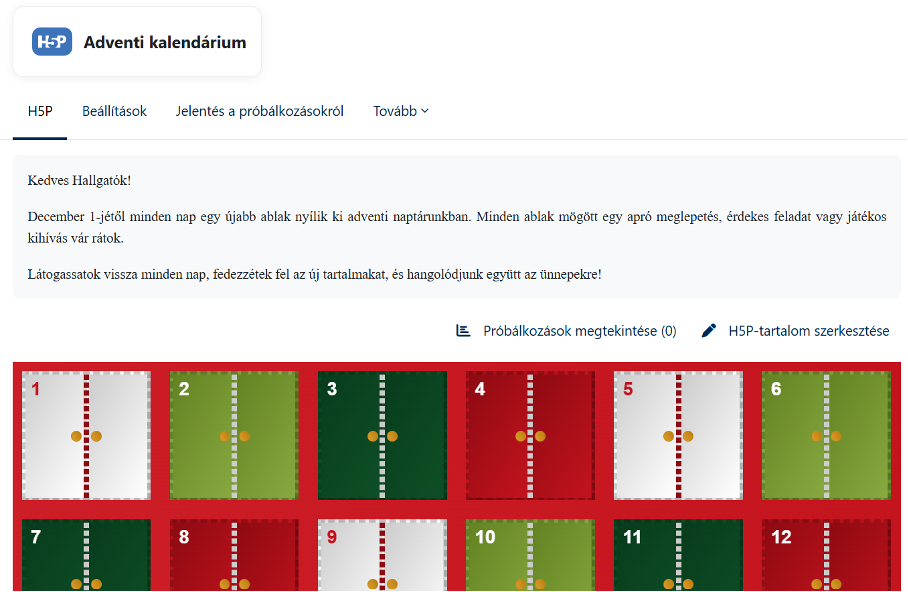
„Kedves Hallgatók!
December 1-jétől minden nap egy újabb ablak nyílik ki adventi naptárunkban. Minden ablak mögött egy apró meglepetés, érdekes feladat vagy játékos kihívás vár rátok.
Látogassatok vissza minden nap, fedezzétek fel az új tartalmakat, és hangolódjunk együtt az ünnepekre!”
- A fájlválasztóban keresse meg a Tartalombankban létrehozott Adventi kalendáriumot.
- Állítsa be a kívánt megjelenítési lehetőségeket.
- Mentse el a tevékenységet.
Ezzel az adventi naptár elérhetővé válik a hallgatók számára.
5. Mire érdemes figyelnie a készítés során?
Néhány szempontot mindenképpen érdemes szem előtt tartani:
Legyen mobilbarát! A hallgatók jelentős része telefonról használja a Moodle-t.
Ne legyen túl hosszú! Egy napi feladat lehetőleg 1–3 perc alatt teljesíthető legyen.
Használjon saját vagy jogtisztán felhasználható képeket!
Gondoljon az akadálymentességre! A képekhez adjon alternatív szöveget, a videókhoz lehetőleg feliratot.
Ne tegye kötelezővé a mindennapos részvételt! Az adventi naptár elsősorban közösségi és motivációs eszköz legyen.
Végezetül az interaktív adventi naptár remek lehetőség arra, hogy a digitális oktatási környezetet egy kicsit személyesebbé, játékosabbá és közösségibbé tegye. Nem szükséges minden napra komoly tananyagot készítenie. Sokszor egy érdekes kérdés, egy rövid videó, egy kedves üzenet vagy egy néhány perces játék is elegendő ahhoz, hogy a hallgatók szívesen térjenek vissza a Moodle-kurzusba.
6. Hasznos linkek, további segítség
Az adventi naptár elkészítéséhez és a H5P használatához az alábbi oldalakon talál további segítséget: